Selasa, 25 Oktober 2011

Portable Xp


Cara Membuat Portable Windows Xp

Pada posting terdahulu telah di bahas mengenai Portable Windows Xp yang dapat di gunakan melalui CD/DVD dan Flash Disk.
Sekarang akan saya tuliskan gimana cara menggunakannya dengan CD/DVD serta dengan Flash Disk.
I. Cara membuat Bootable dengan CD/DVD.

Persiapan :
1. Software Ultra ISO 
2. CD/DVD Blank
Cara Membuat Portable Windows Xp di CD/DVD
  1. Download dahulu softwarre Windows Xp Portable.
  2. Setelah anda download, extrack part 1 dan part 2 kedalam sebuah folder.
  3. Gunakan file BootSDI.img dari folder IE386 dari folder extrak windows portable yang anda download tadi sebagai system bootable
  4. Gunakan softwtware Ultra ISO untuk membuat bootable CD/DVD.
  5. Copy seluruh file dalam folder extrak windows Portable tadi lihat di petunjuk cara memasukkan file
  6. Karena penulisan cara kerja Ultra ISO terlalu panjang untuk di posting, silahkan download petunjuknya
II. Cara membuat Bootable dengan Flash Disk.
Untuk membuat USB bootable, sebenarnya ada banyak cara. Diantaranya dengan menggunakan aplikasi “UNetbootin”. Cara ini paling banyak digunakan untuk membuat bootable USB.
Untuk posting ini saya jelaskan penggunaan HP USB Disk Format Pertama-tama, download & ekstrak 2 berikut, yaitu HP USB Disk Format Tool dan Boot system Windows 98 karena Flashdisk tidak bisa boot dengan format NTFS jadi harus menggunakan format FAT
System Files. Selanjutnya ikuti langkah-langkah berikut :
  1. Lakukan install terlebih dahulu aplikasi HP USB Disk Format Tool.
  2. Masukkan USB Flash anda pada port USB komputer. Pastikan dalam USB Flash Disk anda tidak ada data yang penting
  3. Jalankan aplikasi dari HP USB Disk Format Tool.
  4. Pada device otomatis akan mendeteksi USB anda.
  5. Pilih FAT32 dari pilihan Filesystem.
  6. Lakukan centang contreng pada opsi “Create a DOS startup disk”.
  7. Pada pilihan textbox yang ada, lakukan pada browse pada file Windows 98 system yang sudah diekstrak.
  8. Setelah itu, klik tombol Start.
  9. Klik Yes jika ada box peringatan tentang penghapusan file.
  10. Selanjutnya, kopikan seluruh file dari Windows 98 system ke USB flash disk untuk bisa mengaktifkan deteksi CD-ROM dan mouse.
  11. Kemudian copy seluruh file dan folder yang telah di extrack kedalam sebuah folder kedalam flashdisk tersebut.
  12. dari folder I386 copy file BootSDI.img untuk menjadi boot flash disk
Nah, proses sudah selesai, sekarang USB anda sudah bootable. Jika anda ingin melakukan booting dari USB, jangan lupa untuk setting BIOS terlebih dahulu.
Semoga bermanfaat

OS Android


Sekilas tentang OS Android

Sekilas tentang OS Android Setelah beberapa kali membahas tentang Android baik Ponsel maupun aplikasinya tidak ada salahnya kalau kita semua mengetahui apa sih ANDROID itu ? Operating System yang bagaimanakan ANDROID itu ? Berikut ulasan semua tentang ANDROID.
sekilas Tentang Android Sekilas tentang OS Android
sekilas Tentang Android
Android adalah Operating System (OS), untuk perangkat mobile (pada Smartphone dan Netbook). OS ini sebenarnya menggunakan Kernel Linux (open source) dan kemudian dikembangkan oleh Google diteruskan oleh Open Handset Alliance. Android diluncurkan pada tanggal 5 Nopember 2007 dengan didukung oleh konsorsium 48 perusahaan hardware, software dan telekomunikasi yang tergabung dalam Open Handset Alliance (OHA). Tujuannya membentuk sebuah standar OS GRATIS dalam dunia perangkat mobile.
Sekilas tentang OS Android Awalnya Google melakukan akuisisi terhadap sebuah perusahaan kecil bernama Android, Inc. yang bermarkas di Palo Alto, California. KArena Android, Inc. ini adalah perusahaan yang memproduksi Operating System untuk device Mobile. Secara tidak langsung ini dianggap oleh khalayak ramai bahwa Google ingin masuk kepersaingan dunia Smartphone seperti yang dilakukan Blacberry dan Windows (Microsoft). Smapai ada seluruh media dunia mengangkat isu Google Phone dan ketika itu google membuat 30 Prototype Smartphone siap uji coba.
PAda akhirnya Acer membuka lisensi OS Android secara penuh dengan lisensi Apache (pihak yang ingin mengembangkan ANDROID dapat melakukan tambahan secara bebas) Sekilas tentang OS Androiddan karena itulah Android menjadi OS open source yang bebas dikembangkan pada smartphone dan netbook (lisensi untuk telephony dan network). Keputusan ini juga didukung oleh konsorsium OPen Handset Alliance (OHA)

Micro$oft Office 2007 Professional


Micro$oft Office 2007 Professional Plus Full Last Edition (Direct Link)

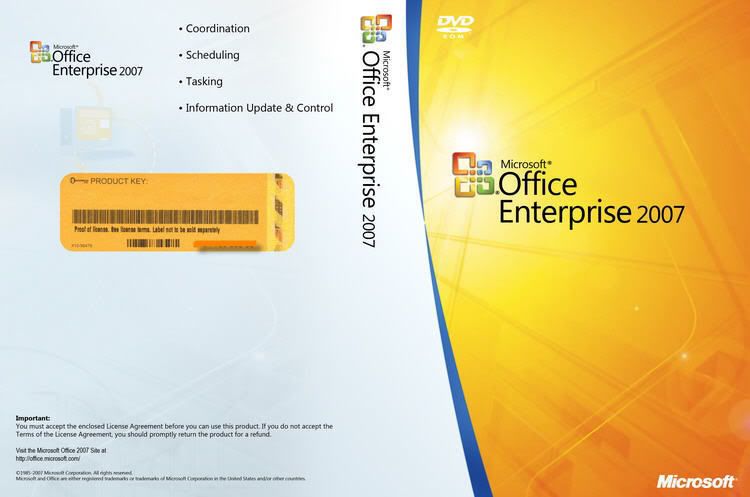
Micro$oft Office 2007 Enterprise Edition
office
Office Enterprise 2007 is the most complete Micro$oft toolset provided for people who must collaborate with others and work with information efficiently, regardless of location or network status. Office Enterprise 2007 builds on the strengths of Micro$oft Office Professional Plus 2007, adding Micro$oft Office Groove 2007 and Micro$oft Office OneNote 2007, enabling people to collaborate and create, manage, and use information more efficiently. Here are the top 10 ways Office Enterprise 2007 can help you and your organization deliver better results faster.
In addition to all the other applications available in Office Professional Plus 2007, Office Enterprise 2007 includes Office Groove 2007 and Office OneNote 2007. With Office Groove 2007 and Office OneNote 2007, teams have a rich set of information-sharing applications that work with Micro$oft Office SharePoint Server 2007 to provide a comprehensive collaboration and information storage and retrieval system to increase information workers’ efficiency and the productivity of project teams. Find more information about the top 10 benefits of Office Enterprise 2007.
DL :
388 MB
CODE
http://diriver-msftdnl.vo.llnwd.net/msoffice/pub/X12-30196/X12-30196.exe
No Pass needed.
I don’t know for sure the key it works or not
Install Key:
KGFVY-7733B-8WCK9-KTG64-BC7D8
Enjoy….
Run the installer and DO NOT PUT IN A SERIAL!
After Office is installed, DO NOT OPEN ANY OFFICE PROGRAM!!
Navigate to C:\Program Files\Common Files\Micro$oft Shared\Office 12\Office Setup Controller\Proof.en
Inside the folder, edit the xml file in notepad…
it will look like this:
look for the red circle on the picture if you don’t see it its the last one
and replace “AlwaysInstalled” with “neverinstalled” and save.
Now you can enjoy your fully working Office 2007 – Direct from MS.

OS Linux terbaik untuk netbook mu


1. Ubuntu Netbook Remix
Ubuntu Netbook Remix 9.04 merupakan platform terbuka yang paling kaya fitur untuk netbook. Dioptimalkan untuk dapat berjalan di perangkat internet-centric yang disebut sebagai netbook dengan harga terjangkau. Ini mencakup antarmuka grafis terbaru yang nyaman dan memungkinkan pengguna dengan mudah mendapatkan aplikasi favorit secara on-line dari situs ubuntu.
Ubuntu
2. Linpus Lite
Versi baru dari Linpus Linux Lite menambah pengalaman pengguna ke tingkat berikutnya. Tampilan desktop yang hidup dan memberikan akses cepat ke situs favorit, alat komunikasi, aplikasi dan multimedia, menambah pengalaman berkomputer dengan teknologi canggih yang memungkinkan grafis 3D lebih hidup.
linux netbook
3. Mandriva Linux One
Mandriva Linux adalah salah satu distro yang terbaik dalam proses instalasi maupun saat uji coba system operasi linux. Sebuah CD Linux Mandriva rasanya sudah cukup untuk pengguna Linux untuk menambah pengalaman baru, karena Mandriva mengemasnya dalam sebuah system operasi yang cepat untuk men-download dan menginstal, dan juga aman untuk mencoba dengan modus live CD tanpa instalasi. Installasi Mandriva Linux One hanya dalam beberapa klik mudah dengan applikasi desktop yang lengkap dan dukungan penuh untuk perangkat hardware (driver).
Mandriva Spring
4. gOS
Ini mungkin yang dulu disebut google OS, tapi yang saya baca gOS tidak ada hubungannya dengan google. Distro linux ini dipuji sebagai yang paling indah dan termudah dalam penggunaan sistem operasi Linux. Sekarang dengan versi ketiga, gOS berupaya untuk menciptakan sebuah distro Linux yang terbaik.
gOS
5. Slax
Slax adalah sistem operasi Linux modern, portable, ringan dan cepat  dengan pendekatan modular dan desain yang luar biasa. Meskipun ukurannya kecil, Slax menyediakan koleksi bermacam-macam software pra-instal untuk penggunaan sehari-hari, termasuk antarmuka pengguna grafis terorganisir dan tool recovery yang berguna untuk administrator sistem.
Linux slax
Tentu saja masih banyak sekali distro linux lainnya yang ringan dan cocok untuk netbook anda, nanti kita lanjutkan diartikel berikutnya, selamat mendownload dan silahkan mencoba linux.

Buat laptop/notebook anda menjadi wifi

1. Connectify
Connectify merupakan salah satu software wifi, dimana kita tidak harus menjadikan laptop kita adhoc server sedangkan yang lainnya menjadi client, lo kenapa jika pakai adhoc yaitu bila kita ingin membagi koneksi internet hotspot dengan PSP, Blackberry, Ipad, atau Nintendo DSi maka Hotspot Adhoc tidak akan bisa terdeteksi, hal ini terjadi karena mereka membutuhkan koneksi yang lebih aman seperti WPA2 gt. tapi jika kita menggunakan hanya antar laptop tidak masalah. Untuk bisa menggunakan sofware ini download di sinihttp://www.connectify.me/.
System Requirement :
  •  Windows 7  atau Windows Server 2008 R2 (32/64bit) untuk yang win xp dan vista maaf sepertinya gk bisa.
  •  Kartu Wi-Fi yg kompatibel dengan Windows 7
Kartu Wi-Fi yg kompatibel dengan Connectify yaitu :
  •   Atheros AR5xxx/AR9xxx cards, driver version 8.0.0.238
  •   Broadcom 4310-series (in many Dell laptops)
  •   Broadcom 4321AG/4322AG/43224AG WLAN Adapter, driver version 5.60.18.8 (here)
  •   D-link AirPlus G DWL-G510 Wireless PCI Adapter, driver version 3.0.1.0
  •   D-Link DWA-140 RangeBooster N USB Adapter, driver version 3.0.3.0
  •   Dell 1510 Wireless N adapter, Broadcom version, driver 5.60.18.8, (here)
  •   Intel 5100/5300, driver version 13.0.0.107
  •   Linksys Dual-Band Wireless-N USB Network Adapter(WUSB600N), driver version 3.0.10.0
  •   Netgear 108 Mbit WG311T
  •   Ralink RT2870 (in many 802.11n USB dongles)
  •   Realtek RTL8187B (Win7 driver ver.1178)
  •   Realtek RTL8187SE (with the drivers that came with Windows 7)
  •   Realtek RTL8192u with 1370(Beta)
  •   Sitecom Wireless USB Adapter 54g WL-608, with Ralink RT2870 drivers, version 3.0.9.0
Kartu Wi-Fi yang tidak kompatibel dengan Connectify yaitu :
  • Belkin F5D7050UK
  • Belkin Wireless G MIMO devices (as of version 3.1.2.0)
  • D-Link AirPlus G DWL-G122
  • Gigabyte GA-WPKG 802.11g
  • Intel 3945/4965,2200BG (most Intel cards, unfortunately)
  • Mac Book Builtin Broadcom devices
  • Realtek RTL8187 (like in older 802.11bg USB dongles)
  • Zydas ZD1211 (also in 802.11bg USB dongles)
2. Virtual  Accses Point
Virtual Access Point (Virtual AP) salah satu software wifi juga yang bisa menjadikan PC atau Laptop menjadi Wi-Fi wireless access point, dapat menghubungkan ke iPhone, PDA, mobile iPhone, iPod, PDA, xBox. yang cocok digunakan pada saat di rumah, ruang hotel, maupun ruang rapat begitu kata situsnya, Virtual AP bisa jalan XP, Vista, 7. Ok langsung download aja disini udah full ma keynya atau disini juga sama aja atau kalou mau lihat situsnya http://www.virtual-ap.com/ .
Apa aja kemampuannya ini dia:
  • Share Internet with another laptop – It turns one of your laptops into a Wireless Access Point(WAP, or Wi-Fi router or Wi-Fi gateway), other laptops can connect to the Wi-Fi network to surf Internet.
  • Share Internet with iPhone, iPod, PDA, xBox or whatever – Your iPhone, PDA or other Wi-Fi devices can enjoy the wireless network created by Virtual AP.
  • Wi-Fi Security – The wireless network created by Virtual AP is security-enabled. Anyone who wants to connect MUST have the network key (Password).
  • ONE-CLICK Sharing – One button to start, one button to stop, that’s all.
  • Simple – It is very simple, one-click sharing. You even don’t need to read the manual.
  • It Is Soft – It turns your laptop into a Wireless Access Point(WAP), without any third hardwares.
  • Share 3G over WiFi (3G Sharing) – Share your 3G connection with your family.
  • Share ISDN over WiFi (ISDN Sharing) – Share your ISDN connection to your another laptop or PC.
  • Share DSL over WiFi (DSL Sharing or ADSL Sharing) – Share DSL or ADSL to your another laptop or PC.
3. WiPeer
Wiper hampir sama dengan software sebelumnya, Kelebihannya dari WiPeer kita bisa membuat group, bisa chat sesama pengguna wifi, dapat melakukan transfer data, bermain game multy player game dsb. Cara menggunakannya juga mudah. Penasaran ingin mencoba download di sini
Itulah tadi sedikit sekilas mengenai  software membuat hotspot menggunakan wifi laptop yang banyak digunakan dan di bahas oleh kawan2x dunia maya untuk tutorial penggunaannya dapat anda temukan di blog2x terdekat.he he he
Semoga bermanfaat

Download Linux Jolicloud Free


Jolicloud (Linux-based, Free)

Five Best Netbook Operating Systems
Jolicloud adalah sistem operasi yang paling jelas netbook berorientasi dalam Hive Lima. Ini bukan hanya cukup bagus pada sebuah netbook-itu benar-benar dirancang dari bawah ke atas untuk menjadi sistem operasi netbook, jadi sangat sesuai. (Bagi yang penasaran, ini adalah kombinasi dari Debian dan Fedora Linux dengan WINE dicampur dalam untuk mendukung Windows-hanya aplikasi.) Jolicloud telah tweak dan disetel untuk membuatnya bersinar bahkan pada sistem dengan sumber daya rendah dan menampilkan kecil. Penekanannya bukan pada pengalaman komputasi tradisional tetapi pada pemanfaatan aplikasi berbasis web dan layanan penyimpanan sehingga banyak dari angkat berat dan mendalam-penyimpanan netbook ditransfer dari netbook ke server lebih kuat dan lebih besar. Aplikasi peluncur-lihat di screenshot di sini-membuatnya mudah untuk mengatur dan memilih aplikasi Anda. Peluncur menekankan mudah dibaca dan mengidentifikasi teks dan logo, dan semua aplikasi diluncurkan di modus layar penuh secara default. Selain aplikasi standar, Anda dapat menelusuri direktori app untuk menemukan aplikasi-tim baru Jolicloud curates daftar untuk memastikan kompatibilitas. Jolicloud dapat diinstal di atas sistem operasi lain, tetapi memiliki alat mengungkapkan instalasi berguna untuk menginstal dari Windows.

Download Linux Mint Free


Linux Mint (Linux, Free)


Linux Mint adalah distribusi Linux dengan penekanan yang sangat kuat pada aksesibilitas dan out-of-the-box kemudahan penggunaan bagi pengguna baru. Ini ringan, tajam, dan harus Anda membutuhkan lebih dari Mint menawarkan dengan instalasi awal, ia menyediakan akses ke repositori Ubuntu besar paket dan perangkat lunak. Fokus pada fungsi langsung sangat bagus untuk netbook-komunitas Linux Mint telah bekerja untuk memastikan kompatibilitas dengan berbagai hardware standar ditemukan di netbook.

Download OS Apple


OS X (Mac, $24)


Meskipun bukan yang paling mudah dibandingkan dengan instalasi-instalasi Windows atau Linux pada sebuah netbook yang-banyak penggemar Mac keluar dari jalan mereka untuk menginstal OS X pada netbook mereka. Seberapa jauh keluar dari cara Anda melakukannya Anda harus pergi? Tidak seperti Windows dan Linux, Anda tidak bisa hanya menginstal OS X dimanapun dan mengharapkan kompatibilitas penuh. Apple tidak mengakui atau mendukung instalasi OS X pada hardware non-Apple, sehingga mereka tidak peduli jika chip Wi-Fi dan webcam di netbook anda tidak bekerja di bawah OS X pada konfigurasi netbook Anda. Yang mengatakan, jika Anda bersedia untuk melakukan penelitian di depan waktu dan pilih netbook Anda berdasarkan kompatibilitas X / Hackintosh OS, maka Anda dapat memiliki pengalaman OS X pada netbook Anda dan tidak khawatir tentang yang komponen tidak akan membuat transisi.

Download Ubuntu free


Ubuntu (Linux, Free)


Ubuntu menerima suara yang tidak hanya untuk edisi "saham" dari Ubuntu, tetapi juga untuk netbook-sentris edisi-terlihat di screenshot di sini-Ubuntu Netbook Remix. Kedua Ubuntu reguler dan netbook remix manfaat dari bagaimana Linux berjalan lancar bahkan di sangat rendah-spec netbook. Menjalankan Ubuntu secara teratur memberikan manfaat Anda mengambil salah satu versi paling populer dari Linux dengan Anda dalam bentuk desktop penuh, saat menjalankan netbook remix mengubah struktur menu untuk visibilitas yang lebih tinggi dan menyesuaikan pengalaman pengguna untuk kenyamanan.

Win7 seperti Mac


Merubah Tampilan Windows 7 Seperti Mac OS X Snow Leopard

 
Merubah Tampilan Windows 7 Seperti Mac OS X Snow Leopard ImagePada artikel terdahulu, kami pernah membahas bagaimana cara merubah tampilan XP seperti Windows 7 dan merubah tampilan Windows XP seperti Mac OS X. Kali ini kami akan memberikan tutorial bagaimana cara merubah tampilan Windows 7 agar seperti Mac OS X Snow leopard.
Perlu anda ketahui sebelumnya, pada saat melakukan percobaan kami menggunakan Windows 7 Professional version 6.1 Build 7600 dan berjalan dengan sempurna. Jika anda mengalami masalah ketika menggunakan trik ini, resiko anda tanggung sendiri. Pastikan anda faham bagaimana cara mengembalikan system Windows 7 jika terjadi hal yang tidak diinginkan ketika mencoba mengaplikasikan trik ini.
Berikut kami berikan step by step cara merubah tampilan Windows 7 seperti mac OS X Snow Leopard:
  • Download file Snow Transformation Pack di http://www.winxsoft.com/stp/download.html
  • Ekstrak file hasil download yang baru saja anda lakukan.
  • Install file Snow Transformation Pack 1.5.exe pada komputer, notebook atau netbook anda.
    Merubah Tampilan Windows 7 Seperti Mac OS X Snow Leopard Image
  • Jika ditanyakan apakah ingin menginstall semua (Completed), sesuai dengan kebutuhan minimal tanpa mengikutkan aplikasi 3rd-party (Performance) atau memilih sesuka anda (Customize) pilih Completed untuk memudahkan penggunaan.
  • Ikuti proses sampai selesai, kemudian restart system anda.
Setelah komputer restart, tampilan Windows 7 anda akan mirip[ dengan Mac OS X Snow Leopard. Coba lihat perbedaanya dengan klik tombol Rocket Docks yang ada di bawah, tombol Start yang berada di atas serta tampilan aplikasi yang berbeda dari Windows 7.
Merubah Tampilan Windows 7 Seperti Mac OS X Snow Leopard Image
Trik ini bisa menjadi alternatif bagi anda yang belum bisa memiliki Desktop PC atau Notebook dari Apple (Kita semua tahu harganya lebih mahal dari Notebook/desktop PC biasa) dan ingin merasakan penggunaan Snow Leopard Operating System.

FAQ

Q) Windows 7 yang saya pakai versi dan build berapa?
A) Baca artikel bagaimana cara mengetahui versi dan build dari Windows 7!
Q) Apakah trik ini bisa digunakan pada Windows 7 Starter?
A) Kami pernah mencoba dan belum berhasil. Kesimpulan kami sementara (Kesimpulan akhir seperti ini), aplikasi ini hanya bisa digunakan untuk Windows 7 Home Basic dan versi yang lebih tinggi.
Q) Saya telah menggunakannya pada Windows 7 Professional tetapi kenapa tampilan animasi tidak sebagus seperti pada contoh?
A) Kemungkinan anda secara sengaja atau tidak sengaja telah mematikan fitur Aero Graphical User Interface pada Windows 7. Coba aktifkan kembali fitur Aero fan ulangi lagi trik ini.
Q) Saya tidak menemukan pesan error saat mencoba trik ini tetapi kenapa tidak berhasil membuat Windows 7 di notebook seperti Mac OS X Snow Leopard?
A) Seperti yang kami jelaskan di awal, kami menggunakan Windows 7 Professional version 6.1 Build 7600 dan mungkin saja aplikasi ini belum sepenuhnya kompatibel dengan versi Windows yang anda gunakan.
Q) Saya ingin kembali menggunakan Windows 7 theme seperti sebelumnya, bagaimana caranya?
A) Sangat mudah, uninstall Transformations Pack melalui menu yang pada aplikasi itu sendiri atau Control Panel. Jangan lupa untuk me-restart komputer/notebook setelah melakukan uninstall program.
Q) Saya sudah coba langkah demi langkah, dan saya yakin tidak ada yang terlewat, tetapi kenapa belum berhasil juga?
A) Jelaskan kepada kami kronolgisnya dan tuliskan pada kotak komentar yang ada di bawah ini. Kami akan coba membantu anda.
Perlu diingat!
Secara teori, trik ini bisa digunakan pada semua versi Windows 7 Home Basic sampai yang lebih tinggi seperti Professional atau Ultimate Edition. Tetapi kami sendiri belum pernah mencobanya sendiri selain di Windows 7 Professional. Jika anda mengalami masalah ketika menggunakannya pada Windows lain, silahkan anda tanyakan di sini. Kami akan coba mencarikan solusinya untuk anda!
Update April 2011
Beberapa orang mengalami masalah ketika menggunakan aplikasi ini. Untuk itu, siaplah dengan semua resiko, termasuk layar notebook/komputer menjadi blank.
Selamat mencoba, semoga berhasil dan jangan lupa baca artikel menarik lainnya di FastNCheap Blog!

Sabtu, 15 Oktober 2011

Tips internet gratis menggunakan kartu three

Set di Opera Mini Handler,
Cukup isi di :
- Http Server :
http://wap.three.co.id.server4.operamini.com:80/
- Socket Server :
socket://www.arulhosa.co.cc:1080
- Front Query :
wap.three.co.id.anongoogle.com/cgi-bin/nph-get.cgi/000000A/http/
- Remove Port : Centang
- Proxy Type : No Proxy
- Proxy Server : (kosong)
*yang lain biarkan

Set di Bolt, UC Browser, Mig33 atau Aplikasi Handler lainnya (kecuali eBuddy), cukup isi di :
- Front Query :
wap.three.co.id.anongoogle.com/cgi-bin/nph-get.cgi/000000A/http/
- Remove Port : Centang
- Proxy Type : HTTP
- Proxy Server : (kosong)
*yang lain biarkan